|
Texturing.................. |
|---|
|
1. Nahtloses Texturieren - der veraltete Trick |
|
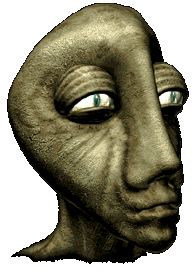
Wie sollte es anders sein, die Zeit schreitet so schnell voran, daß manche Erfahrung rasch wieder hinfällig wird. Trotzdem möchte ich beschreiben, wie ich eine der größten Problemzonen des Projektes bezwungen habe und welche neuen Entwicklungen nun eingesetzt werden können.
|
|---|
|
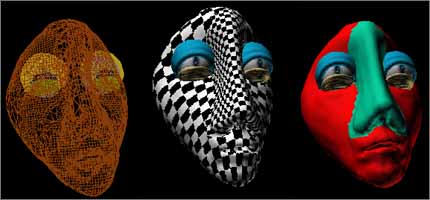
Am Beispiel des Kopfes möchte ich erläutern, wie man die Projektions- Verzerrungen beseitigt. In der folgenden Abbildung kann man die Abspaltung der Nase zum seperaten Mappen deutlich sehen. Rechts kann man durch die Farbtrennung die Schnittlinie verfolgen und in der Mitte zeigt das Schachbrett- Muster das Verhalten der Projektion auf dem Mesh. |
|---|
|
Vorweg noch eine Erklärung zum Mesh selbst. Wendet man ein kugelförmiges Map auf den Kopf an, tritt ein unschönes Verzerren u.a. im Bereich seitlich der Nase auf. Deswegen ist es notwendig, das Mapping aufwendig zu korrigieren. Von einer Kopie des Kopfes entfernt man alle Flächen um die Nase herum. Die übriggebliebene Nasen- Partie wird etwas größer skaliert und ganz knapp vor dem Orginal plaziert, so daß kein sichtbarer Spalt beim Rendern auftaucht. Beide Elemente, also Kopf und Nase, erhalten nun verschiedene Mapping- Projektionen, die eine Verzerrung weitesgehend ausschließen. Damit, durch die Textur- Projektion bedingt, aber trotzdem keine Element-Trennung von Kopf und Nase sichtbar bleibt, erstellt man eine Alpha-Maske, die einen scheinbar weichen Übergang vortäuscht. Zu Beginn sollte das Schachbrett- Muster immer als Standard- Textur vergeben werden, weil so jede Unstimmigkeit sofort auffällt. Verschiebungen, Verzerrungen und sonstige Fehler wirken sich unmittelbar auf die quadratischen Farbflächen aus und man kann so noch rechtzeitig das Map auf das Objekt anpassen. Bei sehr feinen fertigen Texturen lassen sich im Arbeitsfenster nur schlecht Fehler ausfindig machen, da sie nur sehr grob angezeigt werden. Zur Markierung von markanten Positionen und Falten, oder wie hier der Randbereiche, verwendet man besten ein 3DPaint Modul. Es ist nur wichtig, mit einfachen Linien für das weitere Ausarbeiten im Photoshop, einen Überblick über die Mesh- Bereiche zu gewinnen. Für die Alpha-Maske wird nur ein Graustufenbild benötigt, daß ein Element eben möglichst weich ausblendet. Ohne Zweifel ist diese Methode sehr aufwendig aber sie funktioniert. |
|---|
|
2. DeepPaint3D (4DPaint) |
|---|
|
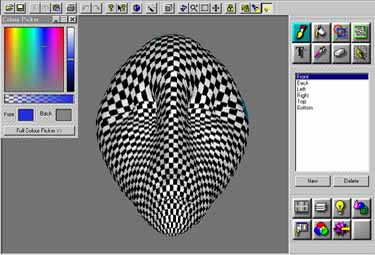
Einst waren 3D Painter nur zum Markieren der speziellen Bereiche eines Meshes gedacht. Mittlerweile bieten diese Programme sehr viel mehr. Gerade 4DPaint besticht durch sehr individuelle Brush-Konfigurationen. Doch muß auch bei einem sehr großen Mesh mit umfangreichen Texturdaten die Performance konstant bleiben. Auch hier hebt sich 4DP deutlich von anderen Produkten ab und erlaubt das flüssige Arbeiten bei hohen Auflösungen. |
|---|
|
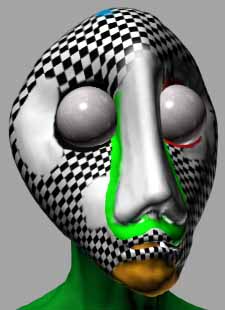
In diesem frühen Stadium der Texturarbeit kann man gut die Orientierungshilfen sehen im Bereich der Augen, Nase und Kinn. Die Feinheiten der Haut enstanden so im Wechsel zwischen 4DP und Photoshop. Mehrer Layer in 4DP waren dabei sehr hilfreich, wobei diese praktischerweise in unterschiedlichen Bitmap files gespeichert werden. |
|---|
|
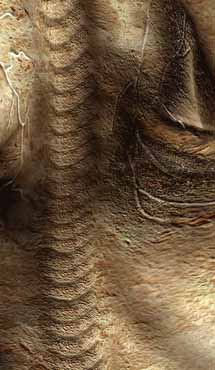
Daß hier mittig der Wirbelsäule die Schnittkante einer zylindrischen Mapping Projektion verläuft, ist nicht mehr erkennbar. Genau hier hilft ein 3D Painter sehr, da man diese Kante fließend übermalen kann ohne auch nur die geringsten Versätze zu sehen. Insgesamt summierten sich die Texturen auf über 300 MB, was sich auch in den Renderzeiten niederschlägt. Dafür treten aber auch bei 2K Renderings keine Pixelationen auf. € |
|---|